Usbforwindows
- Hvorfor fungerer ikke WordPress-pålogging?
- Hvordan fikser jeg WordPress-administratorinnloggingen min?
- Hvordan fikser jeg problemer med WordPress-påloggingssiden?
- Hvordan fikser jeg WordPress-administratoren som ikke lastes inn?
- Hva er lenken for WordPress-innlogging?
- Hvordan logger jeg inn som administrator på nettstedet mitt?
- Kan ikke logge på WP-administrator etter overføring?
- Hvordan får jeg tilgang til WordPress-administratoren min uten passord?
- Hvorfor er WP-admin-siden min blank?
- Hvordan forhindrer du at nettleseren din går tilbake til påloggingssiden når en bruker er logget inn?
- Hvordan omdirigerer jeg hjemmesiden min etter innlogging på WordPress?
Hvorfor fungerer ikke WordPress-pålogging?
WordPress bruker informasjonskapsler for påloggingsautentisering, så det første trinnet i feilsøking av WordPress-påloggingsproblemer er det enkleste. Fjern nettleserkakene og hurtigbufferen. ... Sørg også for at nettleseren din har informasjonskapsler aktivert. Etter å ha gjort det, start nettleseren på nytt og prøv å logge inn.
Hvordan fikser jeg WordPress-administratorinnloggingen min?
Kan ikke logge på WordPress Admin? (6 måter å løse det)
- Slett hurtigbuffer og informasjonskapsler.
- Endre administratorpassord via phpMyAdmin.
- Deaktiver WordPress-plugins via FTP.
- Deaktiver WordPress-tema via FTP.
- Last opp wp-pålogging på nytt.php.
- Generer et nytt .htaccess-fil.
Hvordan fikser jeg problemer med WordPress-påloggingssiden?
Følg disse feilsøkingstrinnene for å løse problemet.
- Tøm nettleserens hurtigbuffer og informasjonskapsler.
- Deaktiver og reaktiver pluginene dine.
- Gå tilbake til standardtemaet.
- Regenerer din . htaccess-fil.
- Sjekk nettadressen din.
Hvordan fikser jeg WordPress-administratoren som ikke lastes inn?
Hvordan fikse Kan ikke få tilgang til WordPress Admin
- Tilbakestill administratorpassordet ditt manuelt via phpMyAdmin.
- Gjenopprett sikkerhetskopien.
- Deaktiver pluginene dine.
- Skann nettstedet ditt.
- Last opp wp-pålogging på nytt. php.
- Generer et nytt . htaccess-fil.
- Deaktiver temaet ditt.
- Sjekk filtillatelser.
Hva er lenken for WordPress-innlogging?
WordPress-påloggingssiden kan nås ved å legge til / login /, / admin /, eller / wp-login. php på slutten av nettadressen til nettstedet ditt.
Hvordan logger jeg inn som administrator på nettstedet mitt?
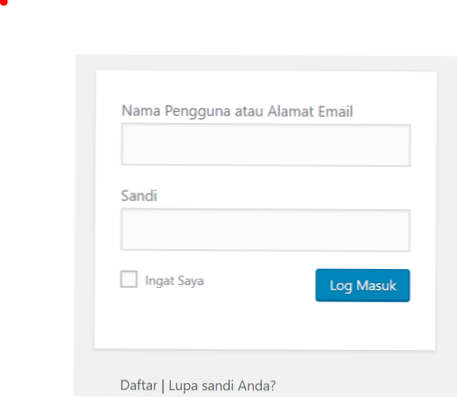
Skriv inn administratorpassordet ditt i tekstfeltet "Passord", som vanligvis er rett under "Brukernavn" eller "E-post" -feltet. Klikk på "Logg inn" -knappen. Det er vanligvis under "Passord" tekstfeltet. Hvis du gjør det, vil du logge deg på nettstedets administratorpanel.
Kan ikke logge på WP-administrator etter overføring?
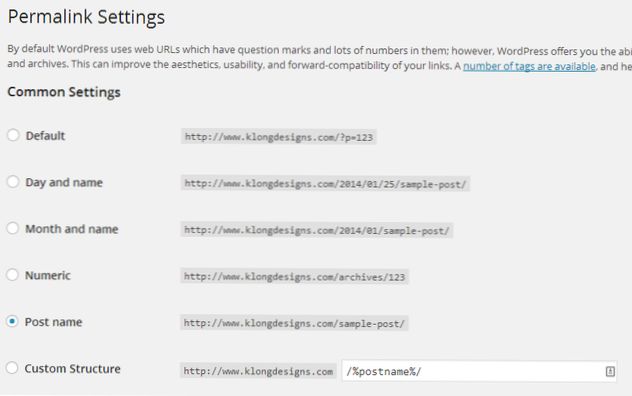
Prøv å få tilgang til nettstedet ditt via / wp-admin . Gå til Innstillinger > Perminkoblinger og klikk Lagre innstillinger. Gi nytt navn til skjul min pålogging, aktiver den og se om den fungerer nå.
Hvordan får jeg tilgang til WordPress-administratoren min uten passord?
Valg 1:
- Gå til WordPress Dashboard. Finn plugins -> Legg til ny.
- Søk midlertidig pålogging uten passord-plugin ved hjelp av søkealternativet.
- Finn pluginet og klikk Installer nå-knappen.
- Etter installasjonen klikker du på koblingen Aktiver plugin for å aktivere pluginet.
Hvorfor er WP-admin-siden min blank?
I mange tilfeller er et tomt WordPress adminpanel resultat av kodefeil i det aktive temaet ditt. Du kan løse dette ved å deaktivere temaet. Men siden du ikke får tilgang til dashbordet for å gjøre dette, må du deaktivere temaet ditt manuelt ved hjelp av FTP.
Hvordan forhindrer du at nettleseren din går tilbake til påloggingssiden når en bruker er logget inn?
På påloggingsskjermen, i PHP, før du gjengir visningen, må du sjekke om brukeren allerede er logget inn, og omdirigere til standardsiden brukeren skal se etter innlogging. På skjermen som krever pålogging, må du sjekke om brukeren ikke er logget inn, og hvis ikke, omdirigere dem til påloggingsskjermen.
Hvordan omdirigerer jeg hjemmesiden min etter innlogging på WordPress?
Du kan også sette opp en påloggings omdirigering basert på brukerrollen i WordPress. Du trenger bare å velge en brukerrolle fra rullegardinlisten og deretter angi viderekoblings-URL. For eksempel kan du omdirigere redaktører til adminområdet og abonnenter på en tilpasset side.