Usbforwindows
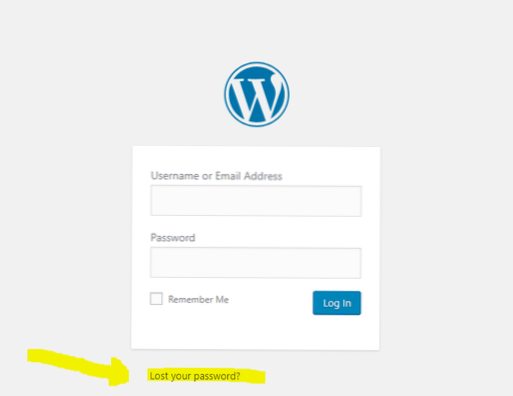
Vanlige årsaker til at du ikke får tilgang til wp-admin Din påloggingsinformasjon (brukernavn / passord) er feil. Du blir blokkert av sikkerhetsprogrammet ditt. Du endret URL-en for WordPress-pålogging. Det er et problem med WordPress-nettstedet ditt (White Screen of Death, 500 Internal Server Error, etc.)
- Hvordan fikser jeg WordPress-administratoren som ikke lastes inn?
- Hva er forskjellen mellom WP admin og WP-login?
- Hvordan logger jeg på WordPress WP-administrator?
- Kan ikke logge på WP-administrator etter overføring?
- Hvorfor fungerer ikke WP-administrator?
- Hvorfor lastes ikke admin-siden min?
- Hvordan logger jeg inn som administrator på nettstedet mitt?
- Hvordan får jeg tilgang til WordPress-administratoren min uten et domene?
- Hva er WP admin?
Hvordan fikser jeg WordPress-administratoren som ikke lastes inn?
Hvordan fikse Kan ikke få tilgang til WordPress Admin
- Tilbakestill administratorpassordet ditt manuelt via phpMyAdmin.
- Gjenopprett sikkerhetskopien.
- Deaktiver pluginene dine.
- Skann nettstedet ditt.
- Last opp wp-pålogging på nytt. php.
- Generer et nytt . htaccess-fil.
- Deaktiver temaet ditt.
- Sjekk filtillatelser.
Hva er forskjellen mellom WP admin og WP-login?
Imidlertid er de forskjellige: Mens wp-login (som skal være wp-login). php) er en php-fil i rotmappen som returnerer skjemaet for å logge inn på WordPress, wp-admin er en av de tre standardmappene (wp-admin, wp-innhold og wp-inkluderer) som inneholder interne filer som biblioteker og skript.
Hvordan logger jeg på WordPress WP-administrator?
De administrerte WordPress-serverne lar deg vride inn på WordPress-dashbordet uten å kreve at du manuelt skriver inn brukernavnet / passordet ditt.
- Logg inn på Media Temple-kontoen din.
- Finn ønsket nettsted. Klikk på trepunktsikonet og velg WP Admin.
- Det er det! Du bør bli vridd inn i WordPress admin-dashbordet ditt.
Kan ikke logge på WP-administrator etter overføring?
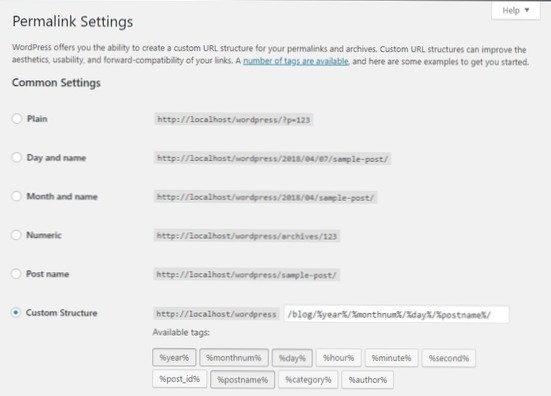
Prøv å få tilgang til nettstedet ditt via / wp-admin . Gå til Innstillinger > Perminkoblinger og klikk Lagre innstillinger. Gi nytt navn til skjul min pålogging, aktiver den og se om den fungerer nå.
Hvorfor fungerer ikke WP-administrator?
Vanlige årsaker til at du ikke får tilgang til wp-admin
Din påloggingsinformasjon (brukernavn / passord) er feil. Du blir blokkert av sikkerhetsprogrammet ditt. Du endret URL-en for WordPress-pålogging. Det er et problem med WordPress-nettstedet ditt (White Screen of Death, 500 Internal Server Error, etc.)
Hvorfor lastes ikke admin-siden min?
Det kan være noe så enkelt som et plugin eller temaoppdatering som av en eller annen grunn forårsaker et merkelig problem. Noen av standard feilsøkingstrinn inkluderer midlertidig deaktivering av plugins og midlertidig bytte til et standardtema for å utelukke eventuelle merkelige kompatibilitetsproblemer som kan dukke opp.
Hvordan logger jeg inn som administrator på nettstedet mitt?
Skriv inn administratorpassordet ditt i tekstfeltet "Passord", som vanligvis er rett under "Brukernavn" eller "E-post" -feltet. Klikk på "Logg inn" -knappen. Det er vanligvis under "Passord" tekstfeltet. Hvis du gjør det, vil du logge deg på nettstedets administratorpanel.
Hvordan får jeg tilgang til WordPress-administratoren min uten et domene?
Dessverre er det ikke en måte å få tilgang til bakenden av nettstedet uten domenet. Du kan få tilgang til nettstedets filer via (e) FTP eller gjennom verten din, men du vil ikke kunne få tilgang til noe som krever domenet, som nettstedets backend.
Hva er WP admin?
WordPress admin dashboard, ofte kalt WP Admin eller WP admin panel, er egentlig kontrollpanelet for hele WordPress nettstedet. Det er der du oppretter og administrerer innhold, legger til funksjonalitet i form av plugins, endrer styling i form av temaer, og mye, mye mer.