Usbforwindows
- Hvordan får jeg tilgang til WP-administrator lokalt?
- Hvordan logger jeg på WordPress på localhost?
- Hvorfor fungerer ikke WordPress-pålogging?
- Hvordan redigerer jeg WordPress-nettstedet mitt lokalt?
- Kan ikke få tilgang til WP-administrator?
- Hvordan får jeg tilgang til WordPress-administratoren min uten et domene?
- Hvordan finner jeg min lokale innlogging?
- Hvordan får jeg tilgang til localhost?
- Hvordan får jeg tilgang til Xampp localhost?
- Hva er lenken for WordPress-innlogging?
- Hvordan fikser jeg problemer med WordPress-påloggingssiden?
- Hvordan fikser jeg WordPress-siden min fungerer ikke?
Hvordan får jeg tilgang til WP-administrator lokalt?
3 måter å få tilgang til WordPress-administrator eller påloggingsside
Legg til / admin ved siden av domenenavnet ditt som http: // ditt-domenenavn.com / admin og trykk på enter-knappen, så kommer du til påloggingssiden. Legg til / wp-login. php etter nettstedets domenenavn eller URL som http: // ditt-domenenavn.com / wp-login.php.
Hvordan logger jeg på WordPress på localhost?
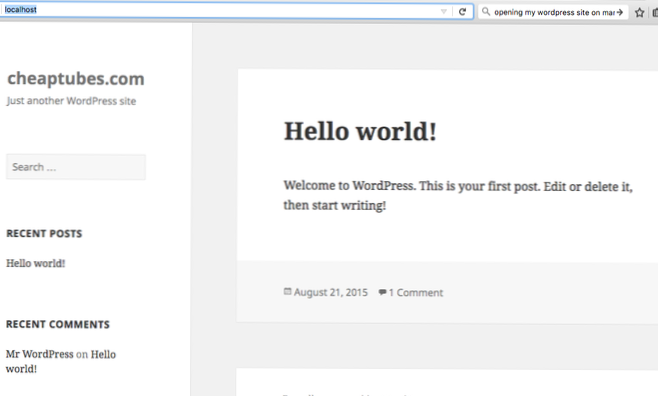
Du kan logge inn på nettstedet ditt ved å gå til / localhost / website1 / wp-admin-siden og bruke brukernavnet / passordet du skrev inn under installasjonen for å logge inn.
Hvorfor fungerer ikke WordPress-pålogging?
WordPress bruker informasjonskapsler for påloggingsautentisering, så det første trinnet i feilsøking av WordPress-påloggingsproblemer er det enkleste. Fjern nettleserkakene og hurtigbufferen. ... Sørg også for at nettleseren din har informasjonskapsler aktivert. Etter å ha gjort det, start nettleseren på nytt og prøv å logge inn.
Hvordan redigerer jeg WordPress-nettstedet mitt lokalt?
Bare gå til mappen der du installerte WordPress på din lokale server, og åpne deretter wp-config. php-fil i en tekstredigerer som Notisblokk. Erstatt databasenavnet med det du opprettet i phpMyAdmin på din lokale vert.
Kan ikke få tilgang til WP-administrator?
Vanlige årsaker til at du ikke får tilgang til wp-admin
- Din påloggingsinformasjon (brukernavn / passord) er feil.
- Du blir blokkert av sikkerhetsprogrammet ditt.
- Du endret URL-en for WordPress-pålogging.
- Det er et problem med WordPress-nettstedet ditt (White Screen of Death, 500 Internal Server Error, etc.)
- Det er noe galt med deg .
Hvordan får jeg tilgang til WordPress-administratoren min uten et domene?
Dessverre er det ikke en måte å få tilgang til bakenden av nettstedet uten domenet. Du kan få tilgang til nettstedets filer via (e) FTP eller gjennom verten din, men du vil ikke kunne få tilgang til noe som krever domenet, som nettstedets backend.
Hvordan finner jeg min lokale innlogging?
"localhost" er standardnavnet på datamaskinen din, ikke brukeren din. Det er bare å be om pålogging. Du kan skrive "root", deretter root-passordet ditt, for å bli logget inn. Du kan endre datamaskinens navn fra "localhost" til hva du vil ved å bruke "vertsnavn" -kommandoen.
Hvordan får jeg tilgang til localhost?
For å se innholdet, åpne Chrome på Android-enheten din og gå til localhost-porten du angav i Enhetsport-feltet. Hvis du for eksempel skrev inn 5000 i feltet, ville du gå til localhost: 5000 .
Hvordan får jeg tilgang til Xampp localhost?
- Gå til XAMPP-kontrollpanelet.
- Klikk på apache > config > Apache (httpd.conf)
- Søk etter Listen 80 og erstatt med Listen 8080.
- Kontroller deretter din lokale ip ved hjelp av ipconfig-kommandoen (cmd-konsoll)
- Søk etter ServerName localhost: 80 og erstatt med din lokale ip: 8080 (f.eks.192.168.1.156: 8080)
Hva er lenken for WordPress-innlogging?
WordPress-påloggingssiden kan nås ved å legge til / login /, / admin /, eller / wp-login. php på slutten av nettadressen til nettstedet ditt.
Hvordan fikser jeg problemer med WordPress-påloggingssiden?
Følg disse feilsøkingstrinnene for å løse problemet.
- Tøm nettleserens hurtigbuffer og informasjonskapsler.
- Deaktiver og reaktiver pluginene dine.
- Gå tilbake til standardtemaet.
- Regenerer din . htaccess-fil.
- Sjekk nettadressen din.
Hvordan fikser jeg WordPress-siden min fungerer ikke?
Det første du bør gjøre når du feilsøker den interne serverfeilen i WordPress, er å se etter skadet . htaccess-fil. Du kan gjøre det ved å gi nytt navn til hovedmenyen . htaccess-fil til noe sånt som .