Usbforwindows
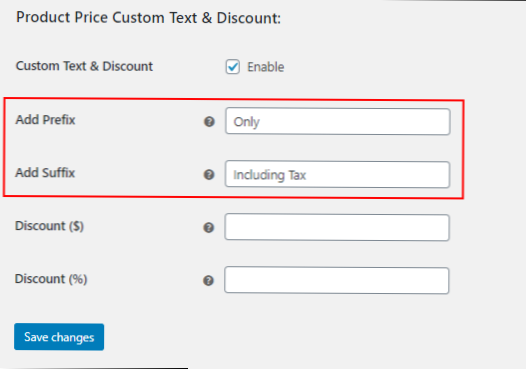
- Hvordan legger jeg til tekst ved siden av prisen i WooCommerce?
- Hvordan legger jeg til et prissuffiks til WooCommerce?
- Hvordan legger jeg til et tekstfelt i et WooCommerce-produkt?
- Hvordan tilpasser jeg WooCommerce-butikksiden min?
- Hvordan viser jeg pris i WooCommerce?
- Hva er et prisprefiks?
- Hvordan lager jeg et tilpasset WooCommerce-plugin?
- Hvordan legger jeg til et produkt i WooCommerce programmatisk?
- Hvordan oppretter jeg en egendefinert feltverdi i WooCommerce?
- Hva er et WooCommerce-tema?
- Kan jeg legge til en ny WooCommerce-butikkside?
Hvordan legger jeg til tekst ved siden av prisen i WooCommerce?
Slik legger du til tekst etter pris i WooCommerce »Legg til pris Suffiks
- Logg deg på WooCommerce-nettstedet ditt og få tilgang til temaredigereren og åpne funksjonene. ...
- Lag en filterkrok som filtrerer alt innholdet på denne enkelt produktsiden, slik at vi kan velge det punktet der vi vil legge til nytt innhold før vi kommer tilbake.
Hvordan legger jeg til et prissuffiks til WooCommerce?
Du kan legge til suffiks fra WooCommerce-innstillingene ved å følge trinnene nedenfor.
- Gå til WooCommerce -> Innstillinger -> Generell.
- Merk av for "Aktiver skattesatser og beregninger".
- Åpne kategorien Skatt.
- Legg til suffikseteksten i tekstfeltet "Prisvisningssuffiks".
Hvordan legger jeg til et tekstfelt i et WooCommerce-produkt?
Det er enkelt å legge til et tilpasset felt til et produkt i WooCommerce:
- Gå til produktet der du vil legge til et tilpasset felt.
- I delen Produktdata klikker du på Produkttillegg.
- Klikk 'Legg til gruppe' og deretter 'Legg til felt'
- Velg typen felt du vil legge til fra alternativet 'Feltype'.
Hvordan tilpasser jeg WooCommerce-butikksiden min?
1) Tilpasse WooCommerce Shop-siden manuelt
- Trinn 1: Lag et barnetema. ...
- Trinn 2: Opprett mappestrukturen i barnetemaet ditt. ...
- Trinn 3: Lag innhold til butikksiden din. ...
- Trinn 4: Opprett en butikksidemal. ...
- Trinn 5: Tilpass butikksiden ved hjelp av kortkoder.
Hvordan viser jeg pris i WooCommerce?
Filtrer WooCommerce-prisvisning basert på produktfelt
Du kan legge til et tilpasset felt for enhetspris til hvert produkt som krever det, og deretter legge til enhetsprisverdien her. (wc_price () er en praktisk liten funksjon for å formatere tall med visningsinnstillingene for butikkpriser, bruk det!)
Hva er et prisprefiks?
Bruken av et prisprefiks plasseres, som ordet antyder, før prisen. Det gir mening til prisen. For eksempel kan den brukes til å indikere at det er 'start på' prisen. Dette indikerer at ekstra kostnader kan legges til den.
Hvordan lager jeg et tilpasset WooCommerce-plugin?
Fremgangsmåte for å lage et plugin for WooCommerce:
- Last ned og aktiver den nyeste versjonen av WooCommerce herfra: https: // wordpress.org / plugins / woocommerce /
- lag ny mappe for vårt nye plugin i wp-content / plugin / directory. ...
- WC_Integrasjonsklassefil. ...
- plugin-fil. ...
- opprett kobling for innstillinger.
Hvordan legger jeg til et produkt i WooCommerce programmatisk?
For å lage produkt programmatisk i WooCommerce trenger du bare å lage innlegget med produktdetaljene ved hjelp av wp_insert_post () -funksjonen, noe som indikerer at innlegget du legger inn i WordPress-databasen skal være i produktets tilpassede innleggstype.
Hvordan oppretter jeg en egendefinert feltverdi i WooCommerce?
Hvordan vise egendefinert feltverdi på produktsiden i Woocommerce?
- Skriv inn navnet og verditeksten du ønsker, og klikk på knappen Legg til egendefinert felt. ...
- Lagre endringene ved å klikke på Oppdater-knappen. ...
- Nå skal vi vise tilpasset feltverdi på produktsiden. ...
- Fra redaktøren klikker du på finn innhold-enkelt-produkt.
Hva er et WooCommerce-tema?
Det er et lett, brukervennlig plugin som umiddelbart forvandler WordPress-nettstedet til en nettbutikk. Imidlertid er ikke alle WooCommerce-temaer like. Faktisk, bare å installere WooCommerce-pluginet på et hvilket som helst gammelt WordPress-tema, skaper ikke det ideelle nettbutikkmiljøet.
Kan jeg legge til en ny WooCommerce-butikkside?
1 Svar. hver (under) kategori har sin egen arkivside. i stedet for å vise hovedsiden på menyen din, er det bare å plassere sidene separat i menyen under: → design → meny . i tillegg til at du kan konfigurere woocommerce under: → woocommerce → innstillinger .